← Вернуться в каталог Выбранные приложения сохранены
Инструкция AppleIPA

Как установить приложения на iPhone

Это общий порядок установки. После оплаты откройте страницу заказа — там будут аккаунт, пароль и кнопка получения кода.

1Выйти из App Store

iCloud не трогаем

2Войти в аккаунт

Данные будут в заказе

3Установить

И вернуть свой аккаунт

Важно перед началом

iCloud не трогаем

Не выходите из iCloud. Фото, контакты, заметки и данные остаются на месте. Меняем только аккаунт «Контент и покупки» / App Store.

Сначала выполните шаги 1–7 по скринам ниже. После оплаты данные для входа будут на странице заказа.
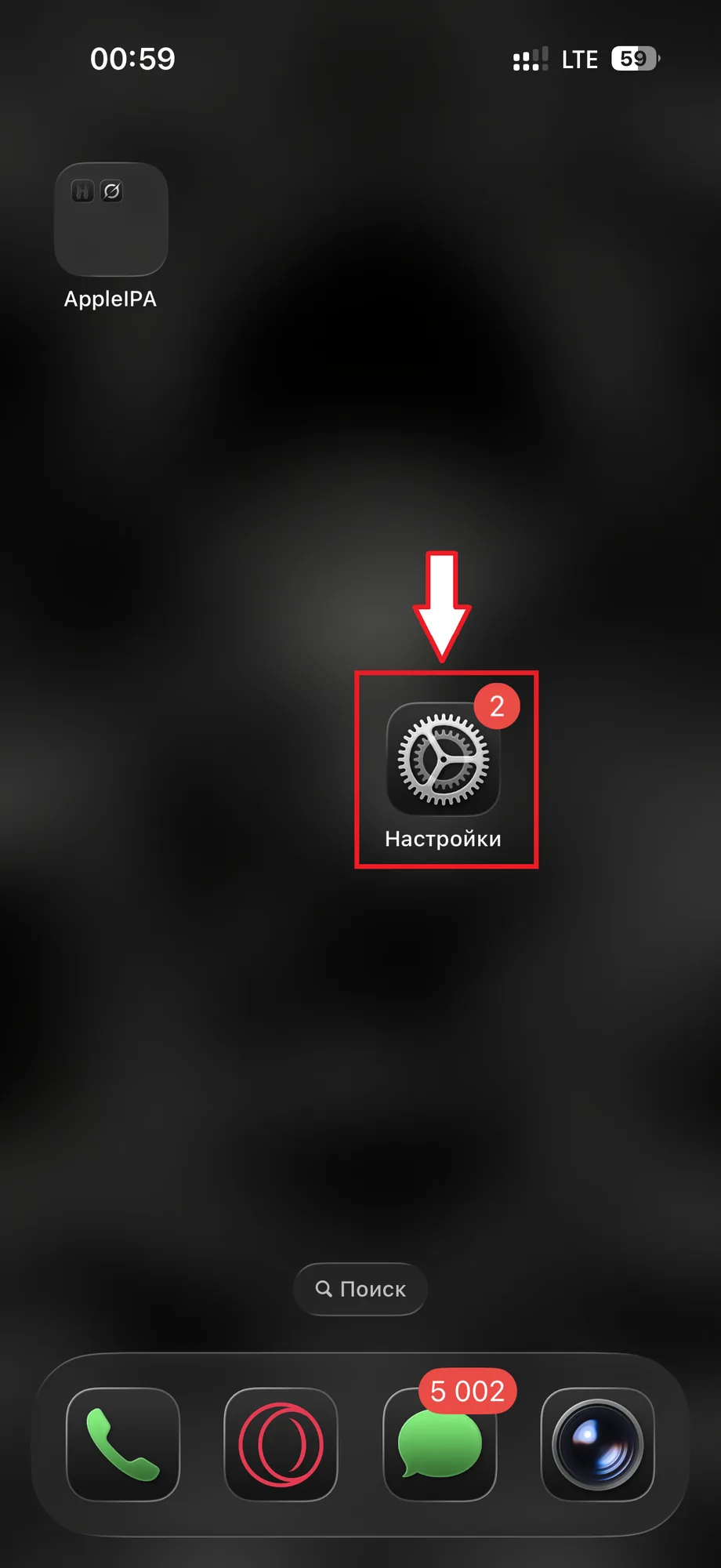
Шаг 1: открыть настройки
1Перейдите в настройкиОткройте приложение «Настройки» на Айфоне.
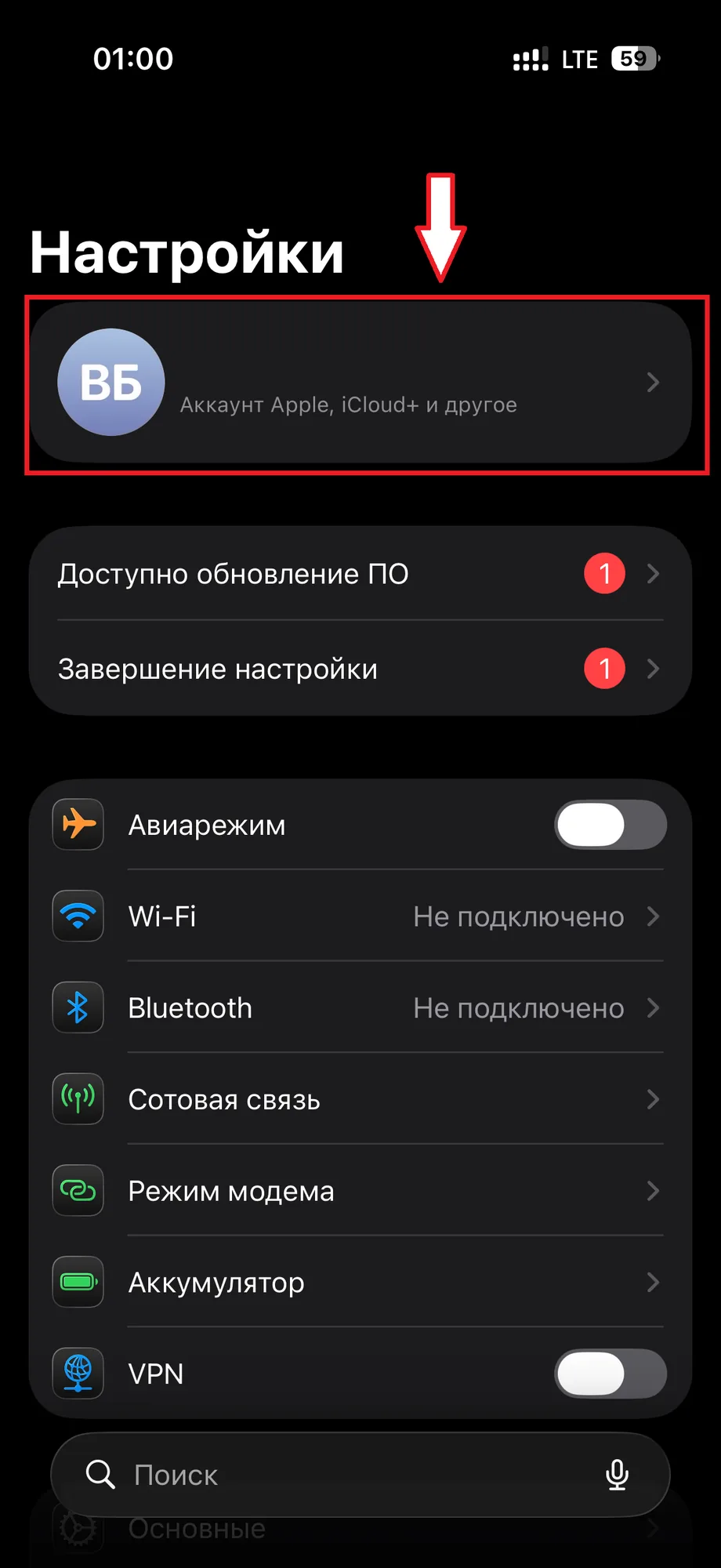
Шаг 2: открыть профиль
2Перейдите в ваш профильНажмите верхний блок с вашим профилем.
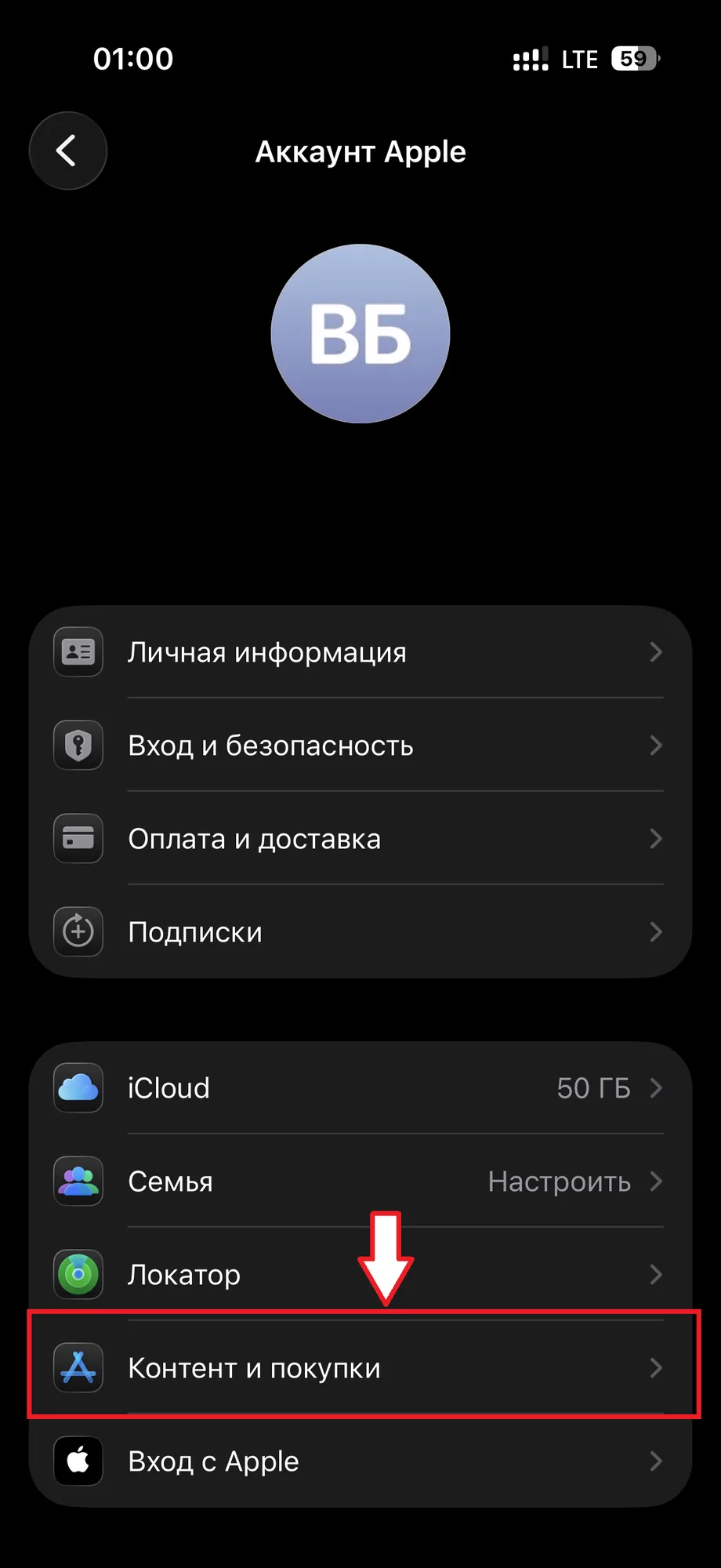
Шаг 3: контент и покупки
3Нажмите «Контент и покупки»Это раздел App Store, не iCloud.
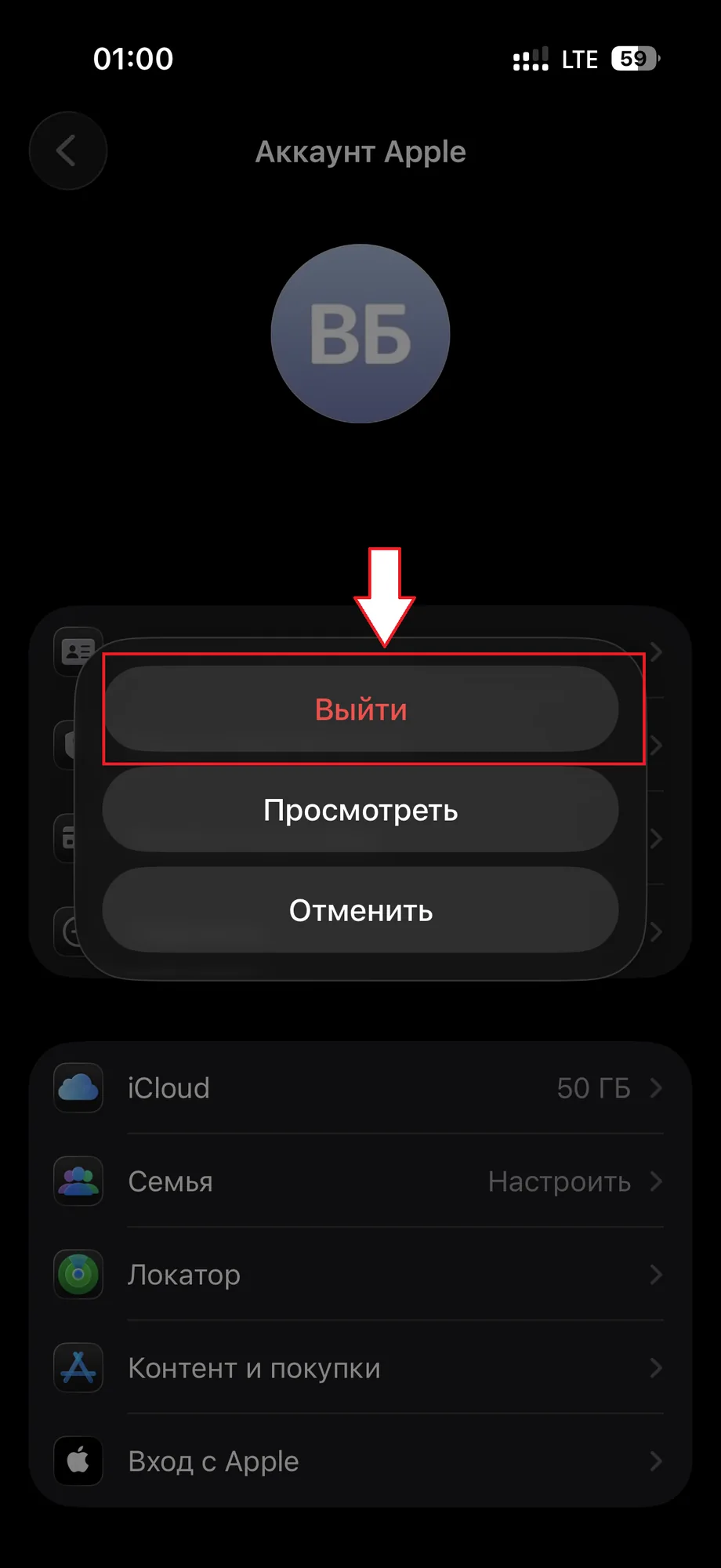
Шаг 4: выйти
4Нажмите «Выйти»Выход выполняется только из покупок и App Store.
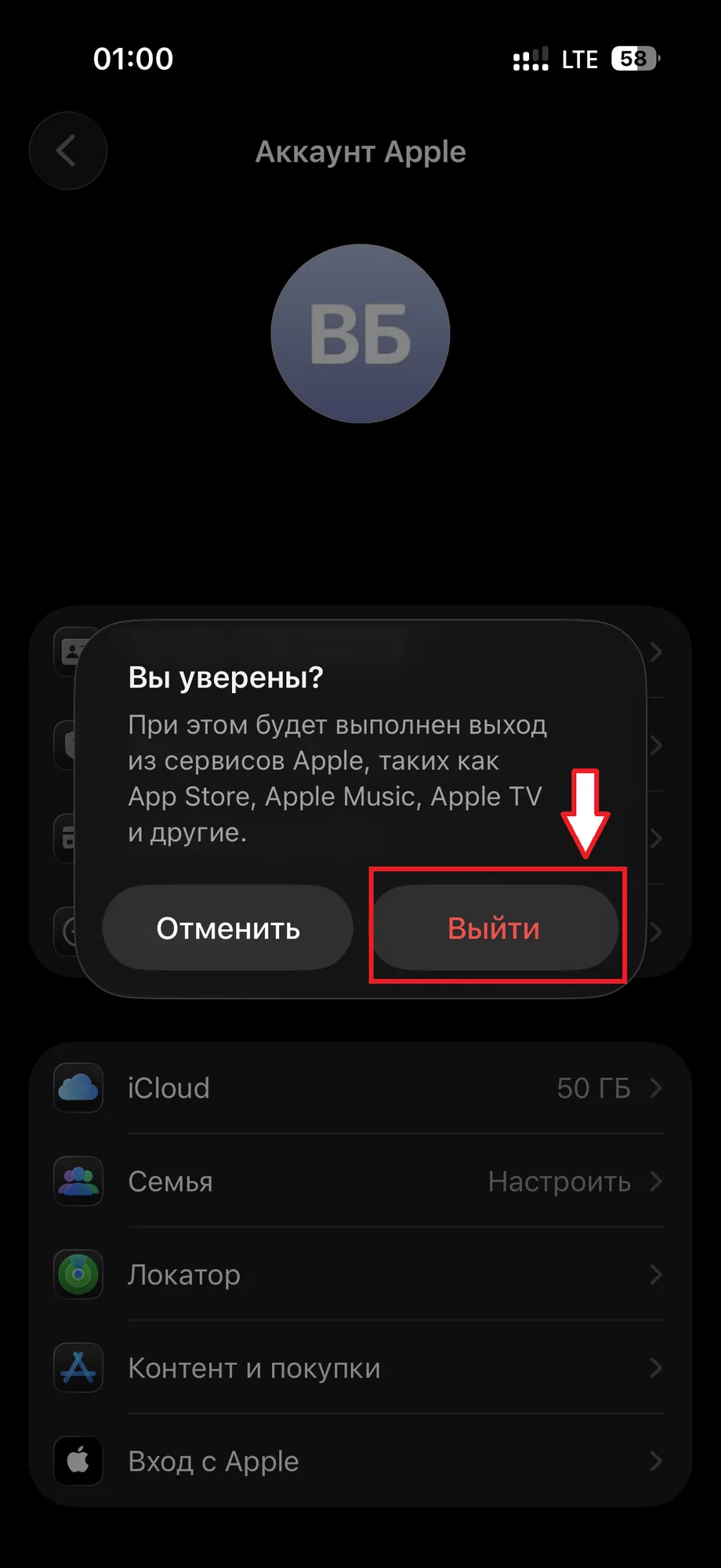
Шаг 5: подтвердить выход
5Подтвердите выходЕсли Айфон запросит подтверждение, нажмите «Выйти».
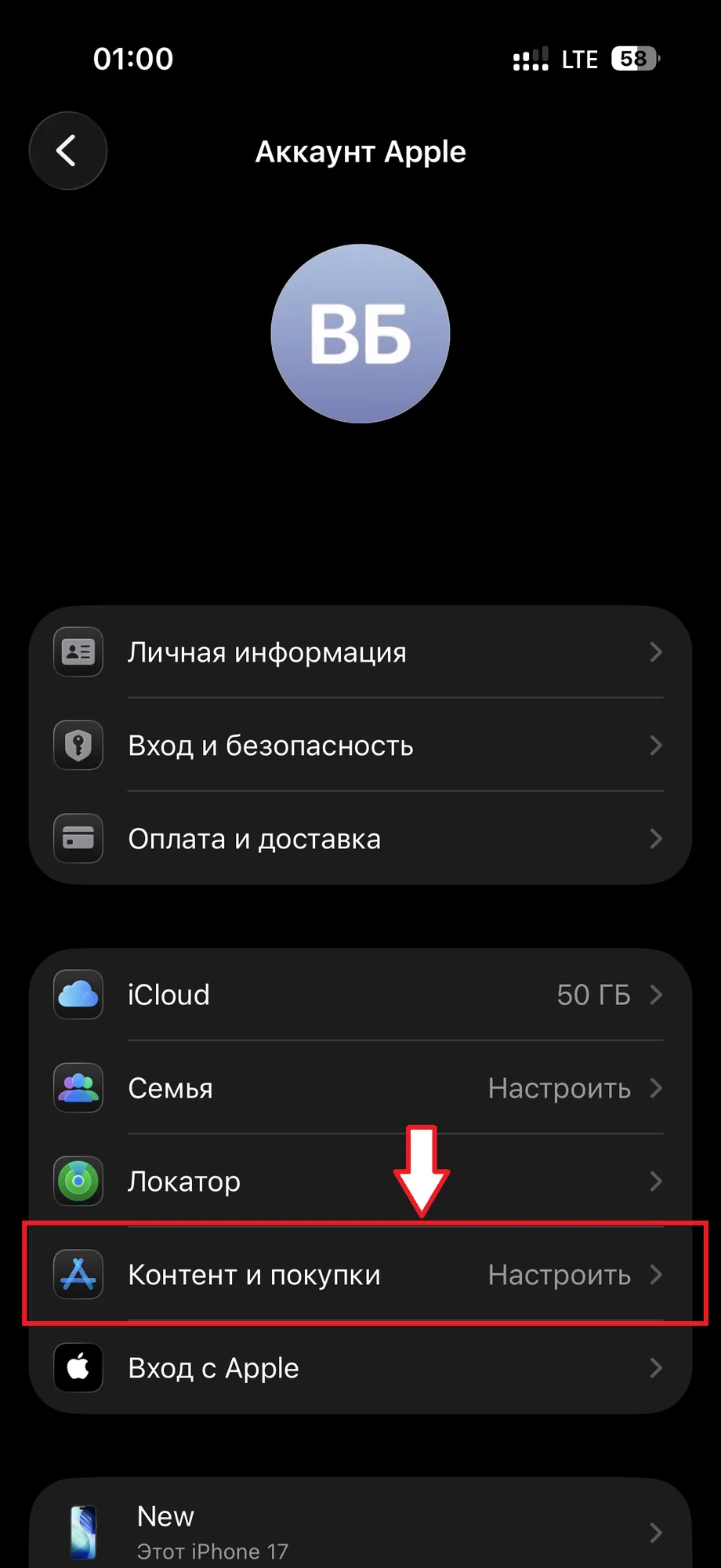
Шаг 6: повторно открыть контент и покупки
6Повторно нажмите «Контент и покупки»После выхода откройте этот же раздел ещё раз.
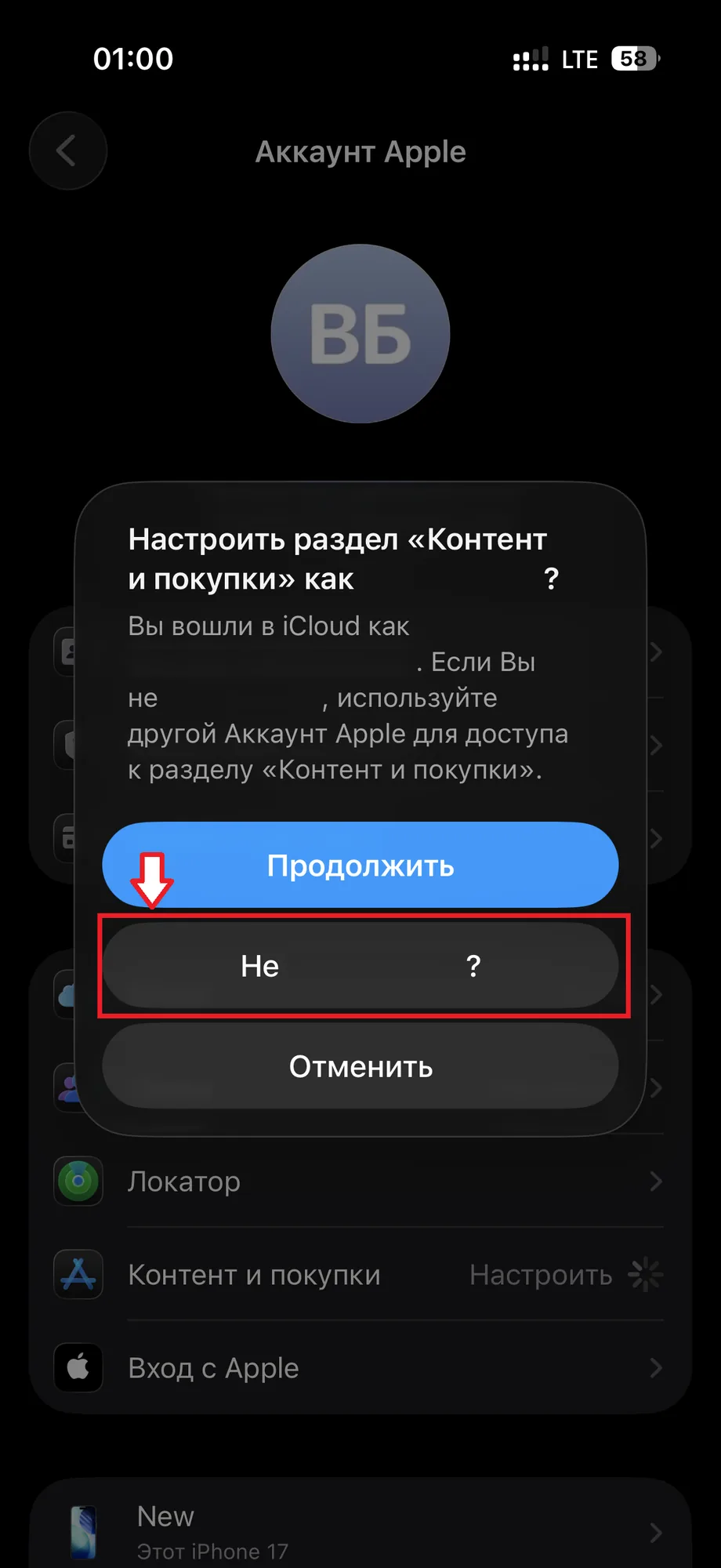
Шаг 7: это не вы
7Нажмите «Это не вы?»Выберите вариант входа в другой аккаунт App Store.
Шаги 8–9 · вход и код

Введите данные со страницы заказа

Ниже показан пример блока. После оплаты на странице заказа будут реальные аккаунт, пароль и кнопка получения кода.
demo@appleipa.example
demo-password
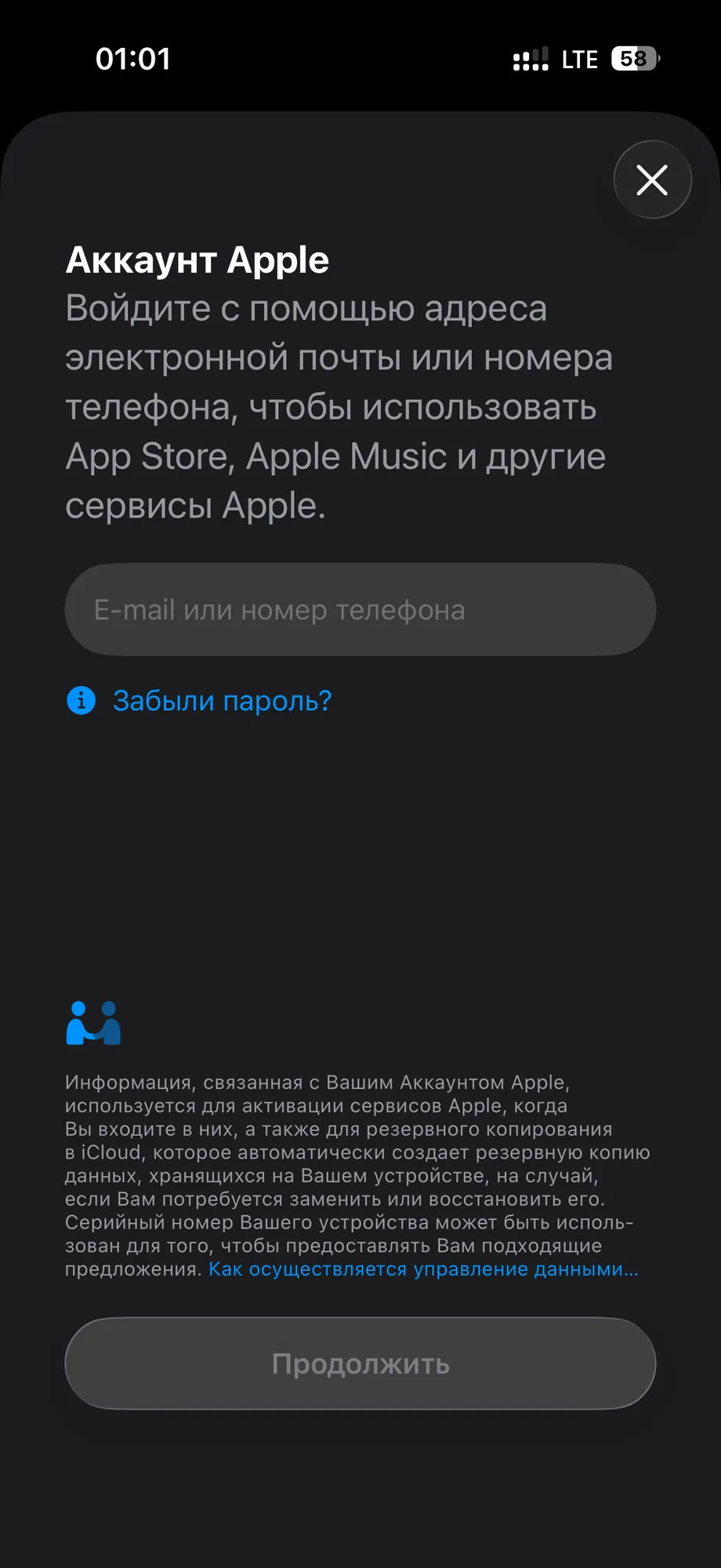
Шаг 8: ввести данные аккаунта
8Введите данныеИспользуйте аккаунт и пароль со страницы заказа.
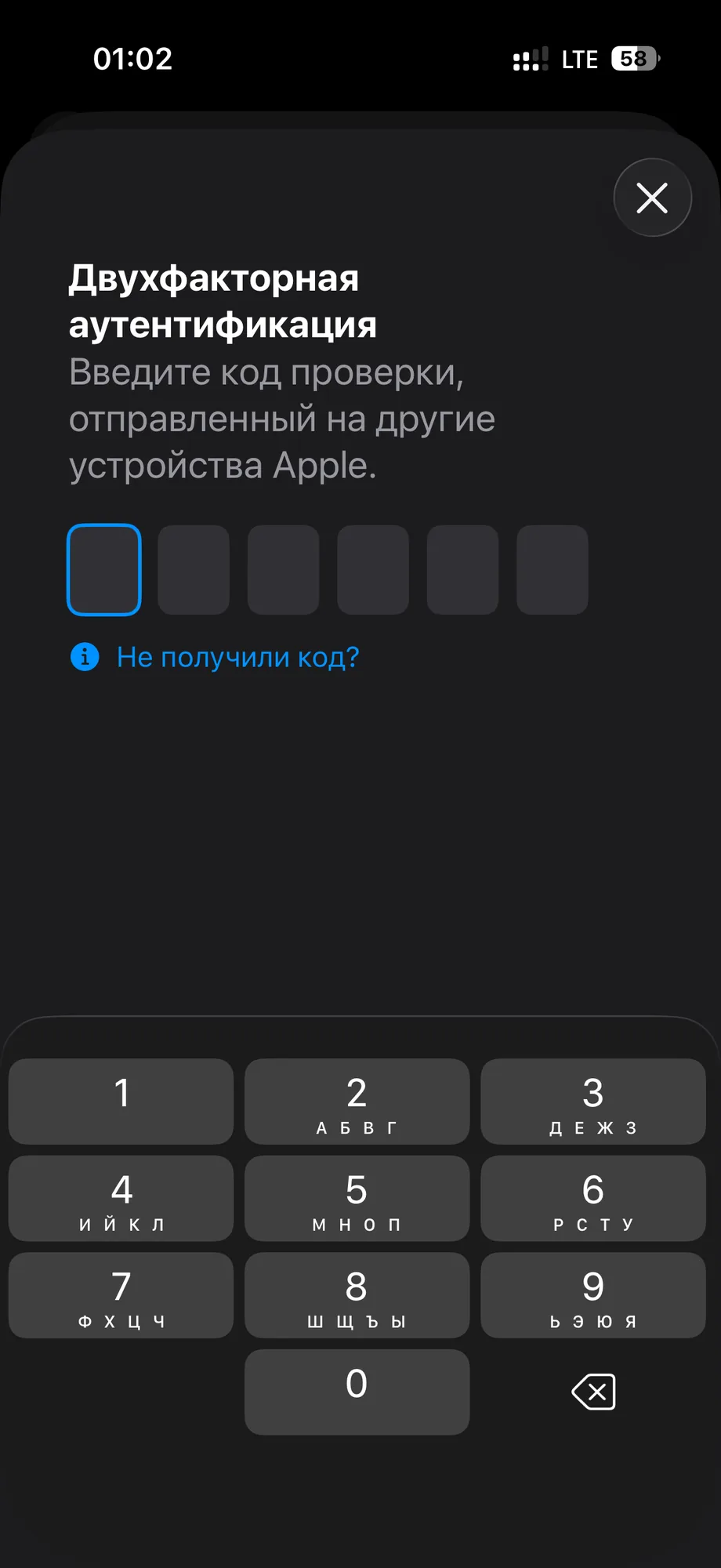
Шаг 9: ввести код подтверждения
9Когда запросит кодНе закрывайте окно на Айфоне. Нажмите «Получить код» на странице заказа.

Код подтверждения 2FA

В инструкции это демо-код. На реальной странице заказа кнопка получит свежий код с привязанного устройства.

————

В реальном заказе код можно получить до 3 раз. Код старше 60 секунд считается устаревшим.

Шаги 10–11 · установка

Установите приложения

На странице заказа будет список приложений, которые нужно установить.
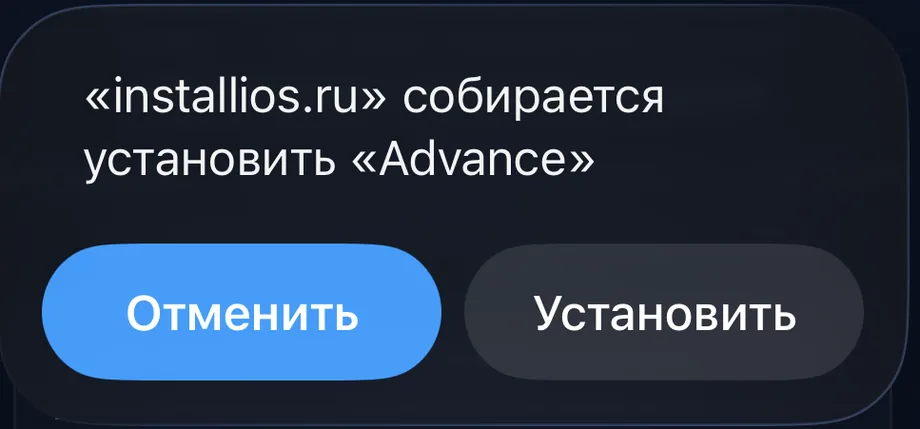
Шаг 10: нажать установить
10Нажмите «Установить»Подтвердите установку приложения.
Шаг 11: дождаться установки
11Дождитесь установки и запуститеОткройте приложение хотя бы один раз.
Шаг 12 · завершение

Вернитесь в свой аккаунт

Повторите пункты 1–6, затем нажмите «Продолжить», чтобы снова использовать ваш основной аккаунт App Store. Установленные приложения останутся.
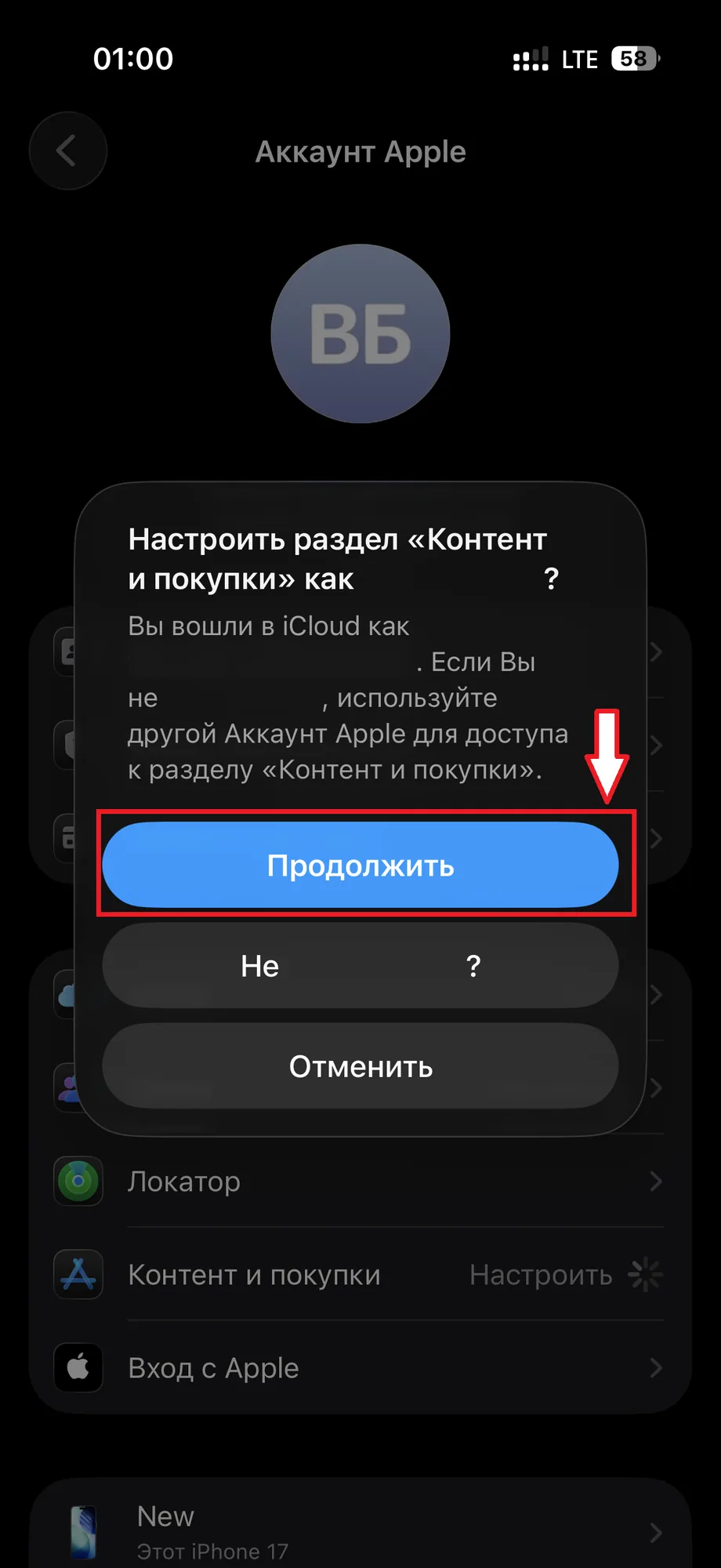
Шаг 12: вернуться в свой аккаунт
12Нажмите «Продолжить»Так вы возвращаетесь к вашему аккаунту для «Контент и покупки».
💬 Написать в поддержку ← Вернуться в каталог

AppleIPA · цифровая услуга · не продукт Apple Inc.