Как установить приложения на iPhone
Вся инструкция на одной странице. Прокручивайте вниз, скриншоты внутри этапов листайте вбок. Настоящие данные и получение кода будут в вашем заказе.
iCloud не трогаем
Кнопка и данные будут в заказе
И вернуть свой аккаунт
Вся установка на одной странице
Листайте страницу вниз, а скриншоты — вбок. Любую картинку можно увеличить.
iCloud не трогаем. Меняем только «Контент и покупки» / App Store.
iCloud не трогаем
Не выходите из iCloud. Фото, контакты, заметки и данные остаются на месте. Меняем только аккаунт «Контент и покупки» / App Store.
После оплаты выполните шаги 1–7 по скринам ниже, затем на странице заказа включите ожидание кода — после этого откроются логин и пароль.
Минимальная версия iOS указана рядом с приложением в каталоге и в заказе, например «iOS 15+». Свою версию посмотрите в «Настройки» → «Основные» → «Об этом устройстве».
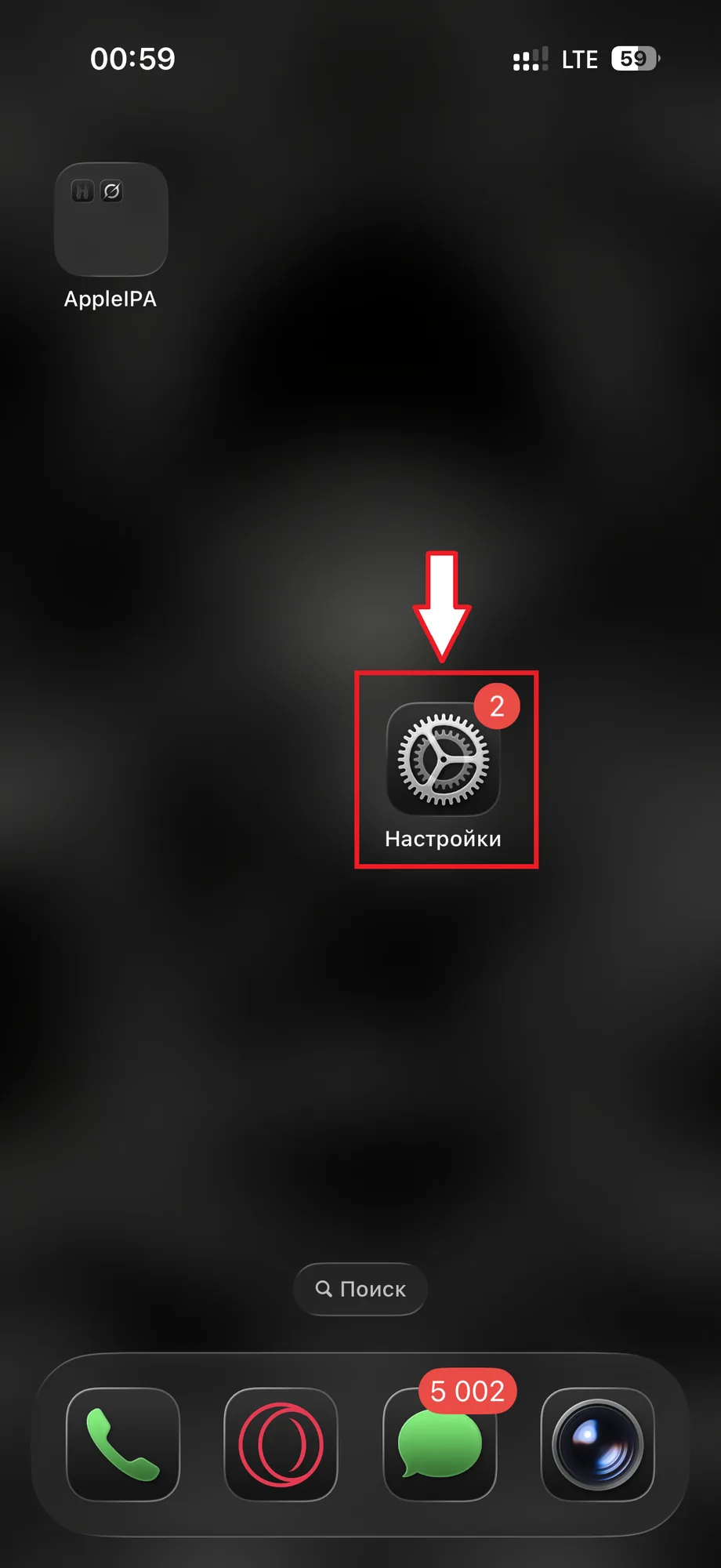
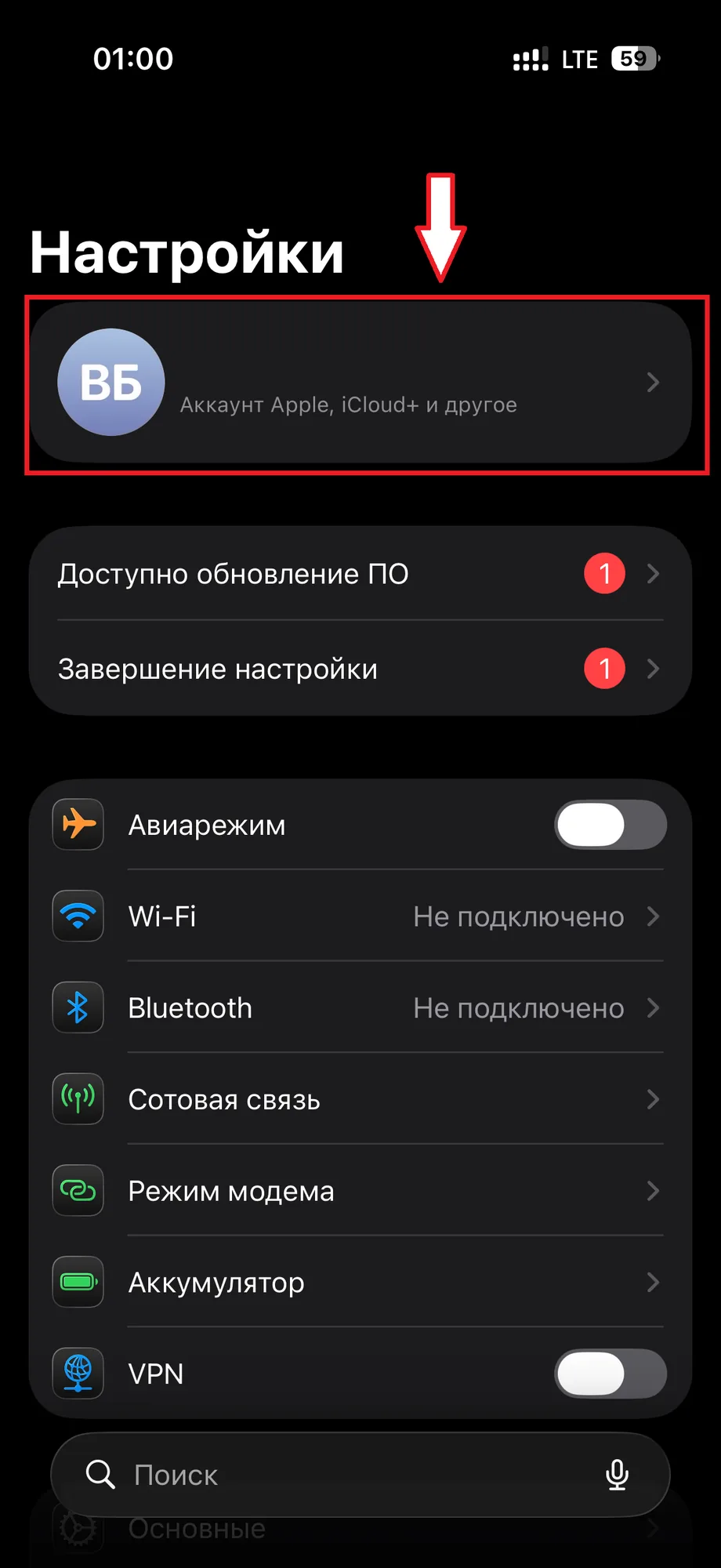
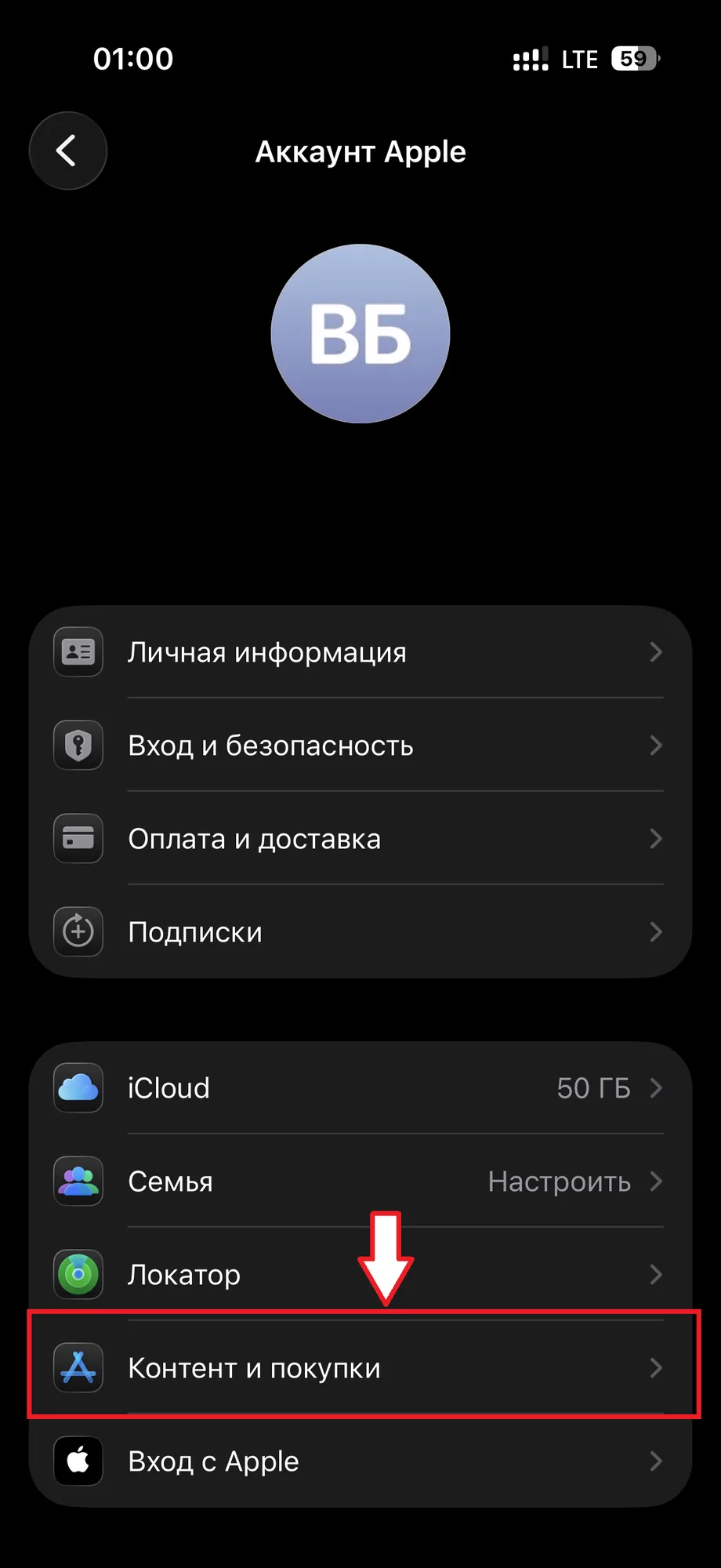
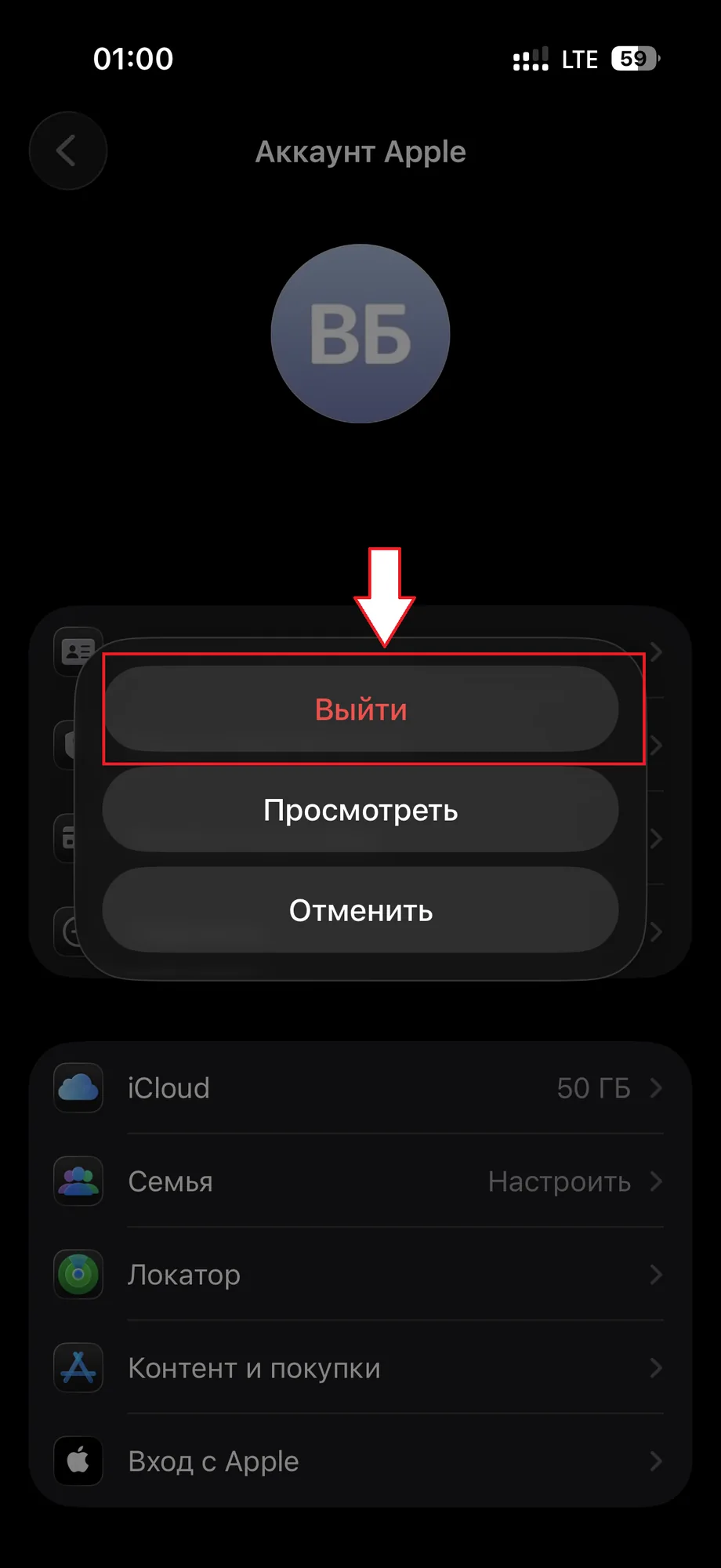
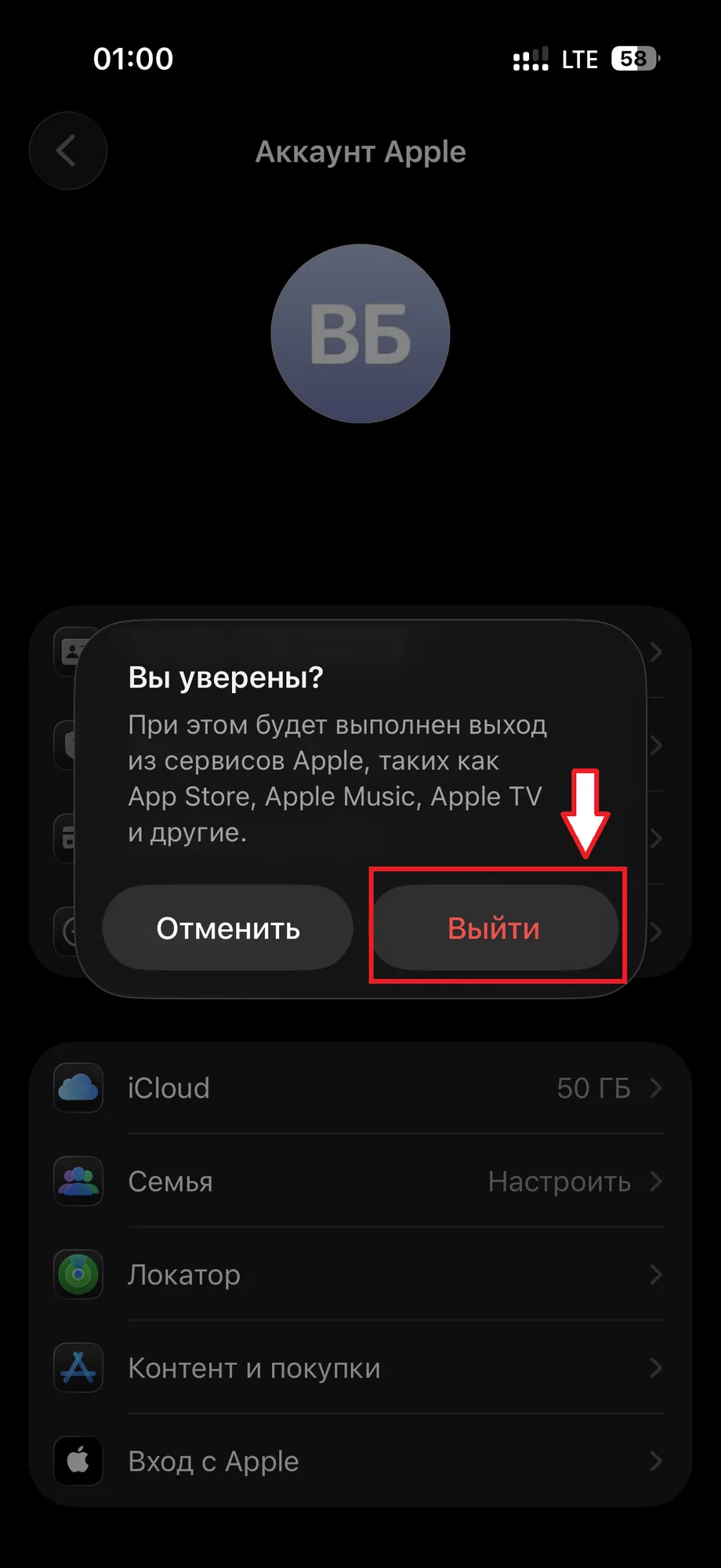
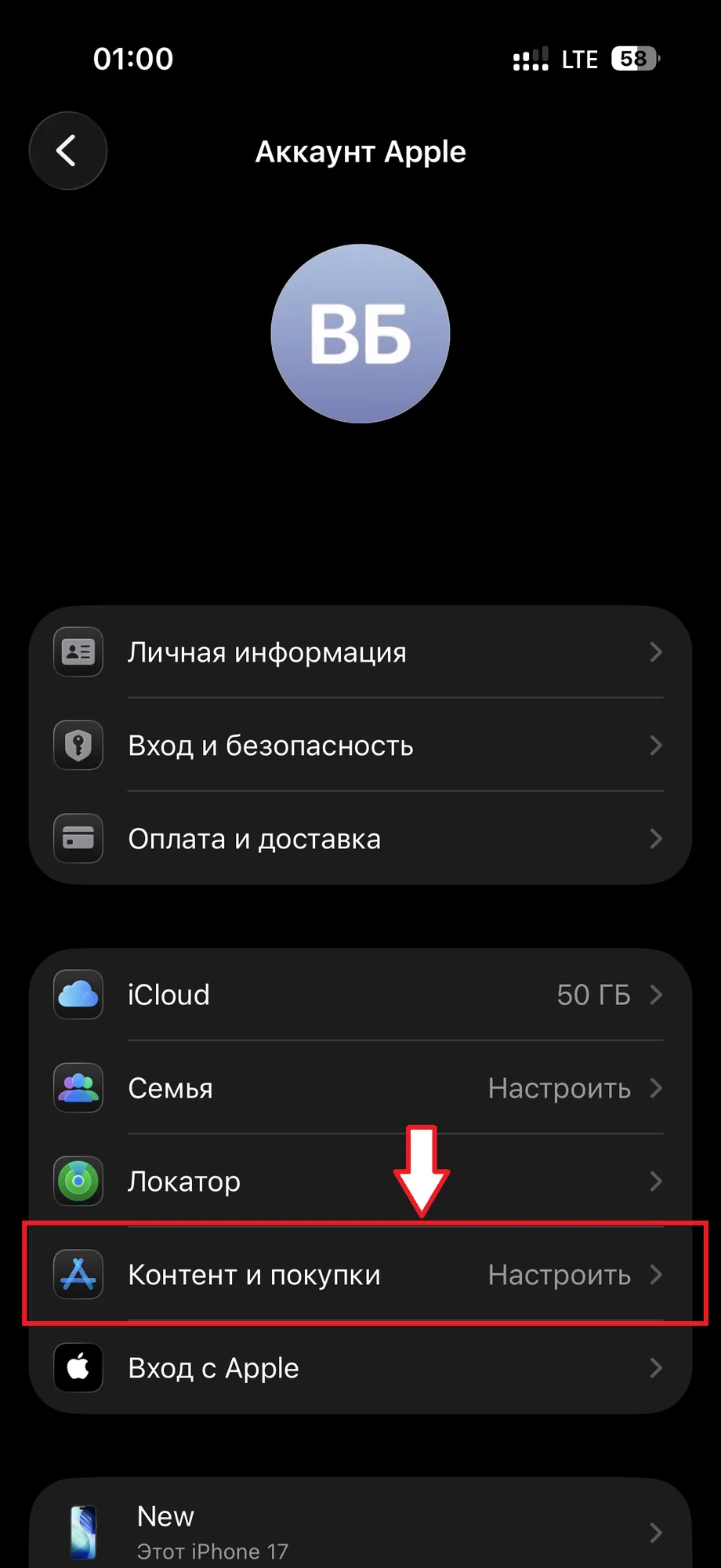
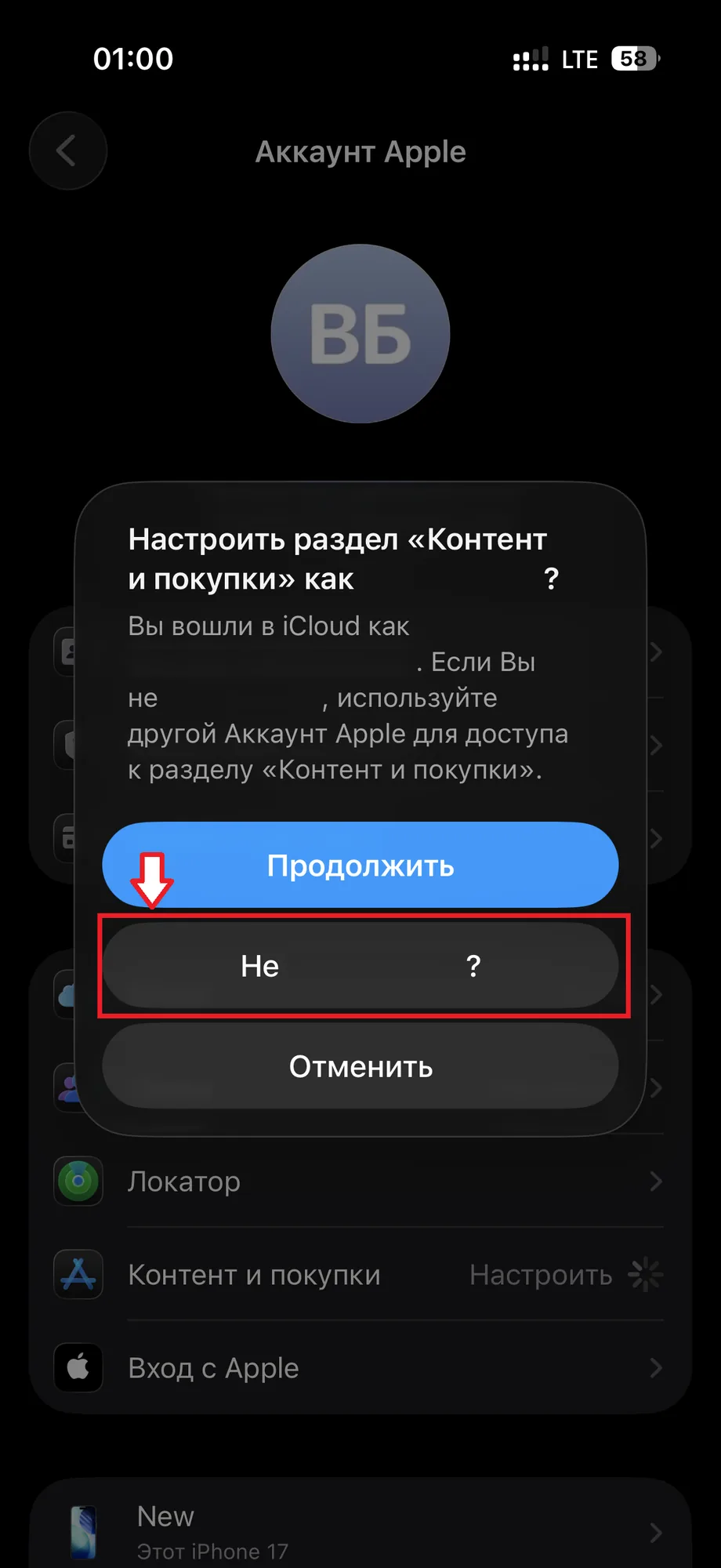
Сначала ожидание кода, потом логин и пароль
На персональной странице заказа нажмите «Включить ожидание кода». Дождитесь подтверждения «Ожидание включено» и только потом вводите данные в «Контент и покупки».
Эта страница — только инструкция. Здесь нет ваших данных и настоящее ожидание не запускается. Если уже запросили код до ожидания, включите его и запросите новый код на iPhone.
Теперь введите данные со страницы заказа
Это пример, не настоящие данные. В заказе логин и пароль откроются после того, как вы включите ожидание кода, а код страница покажет сама — отдельную кнопку нажимать не нужно.
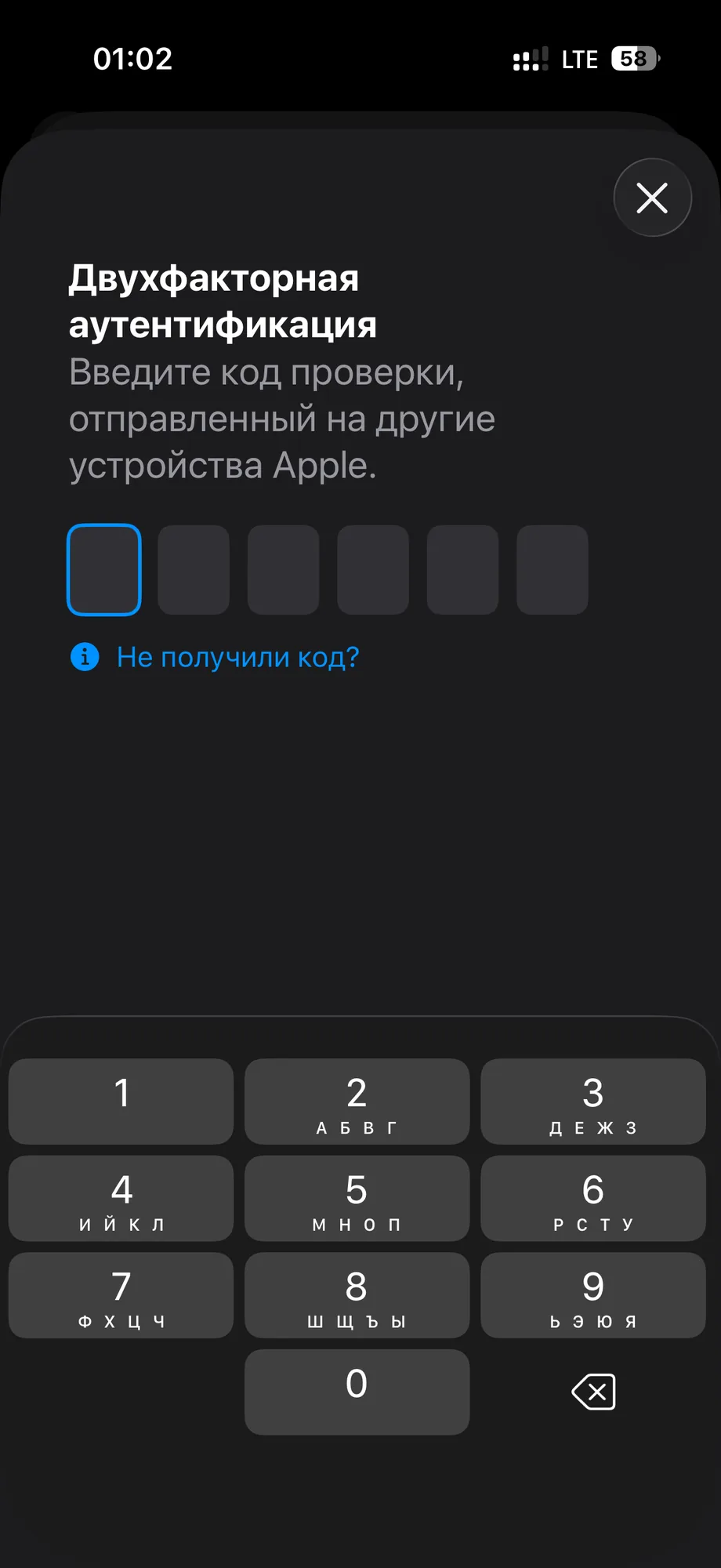
Код подтверждения
После ввода пароля iPhone попросит код. На странице заказа код появится сам — скопируйте его и введите на iPhone.
Для каждого аккаунта код можно получить до 3 раз. Вводите его сразу: код старше 60 секунд уже не подойдёт.
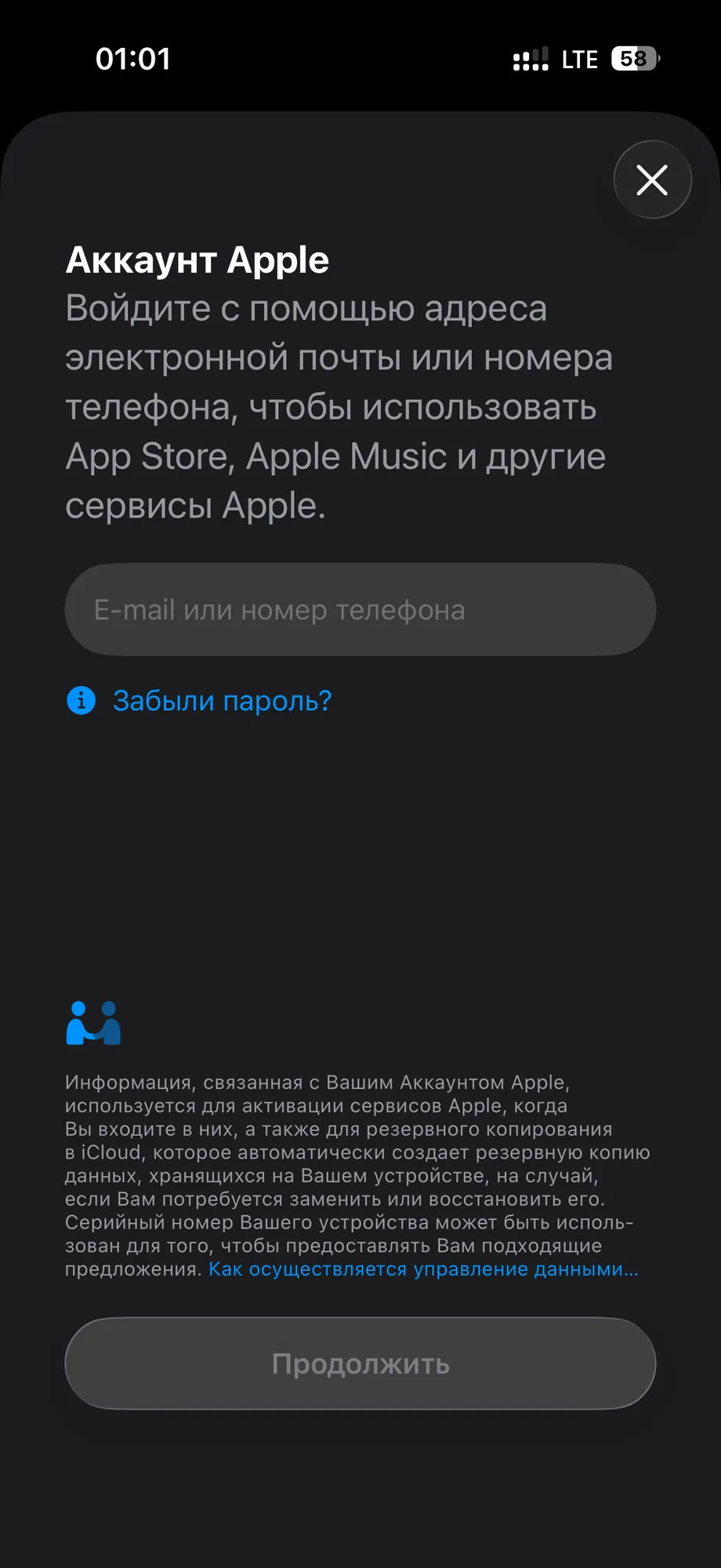
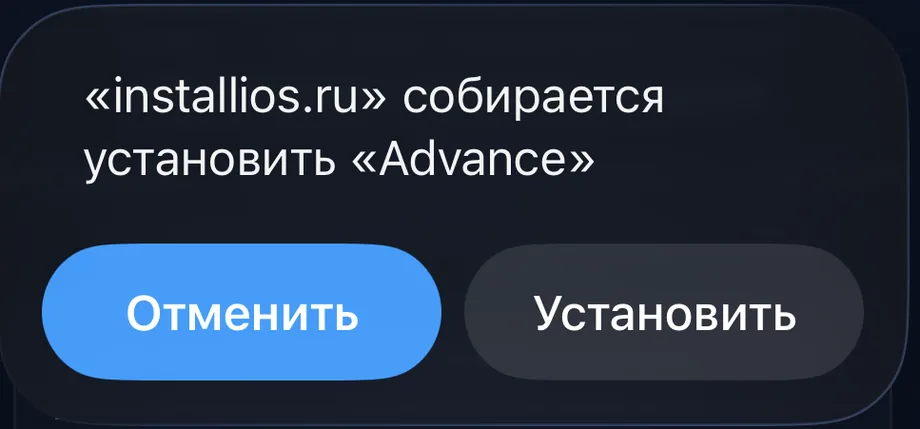
Установите приложения
На странице заказа будет список приложений, которые нужно установить.
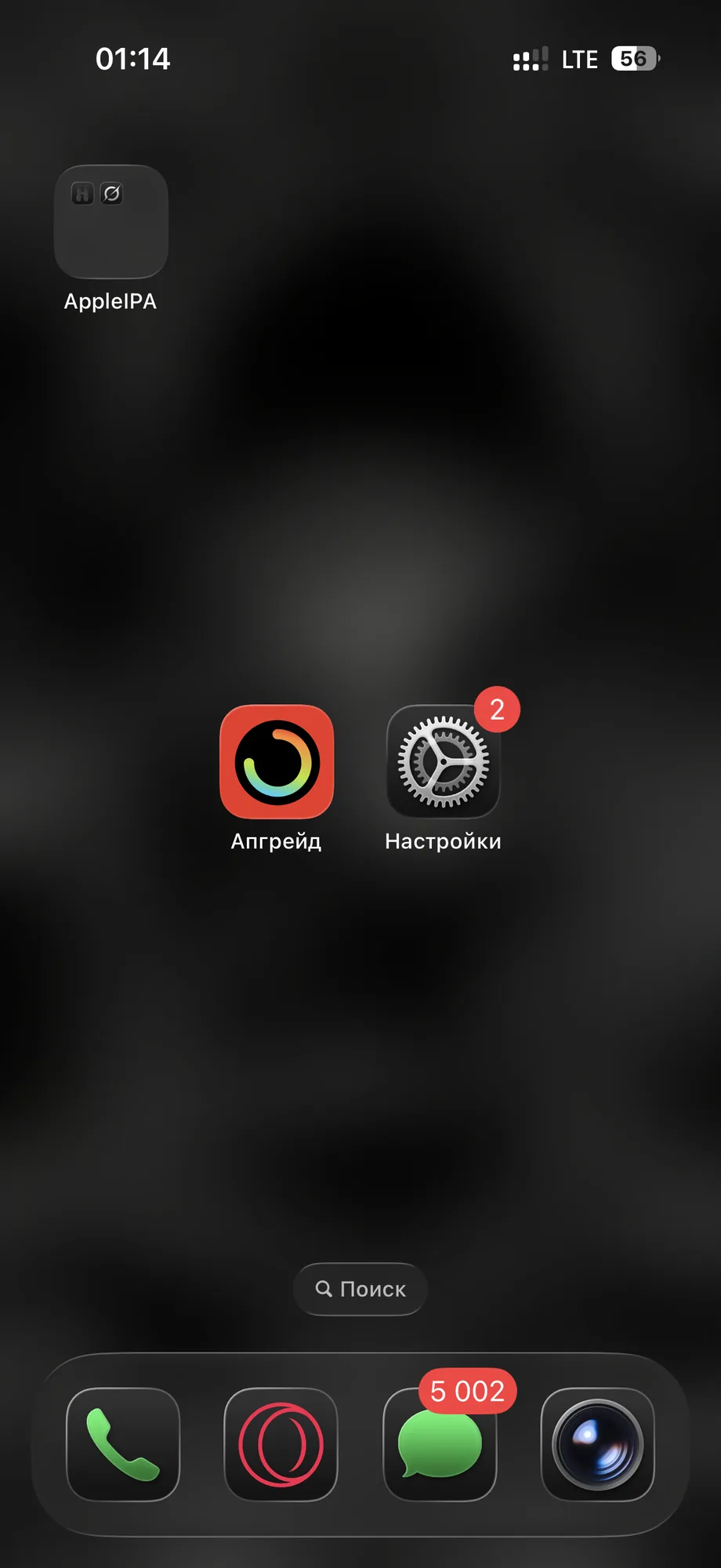
Вернитесь в свой аккаунт
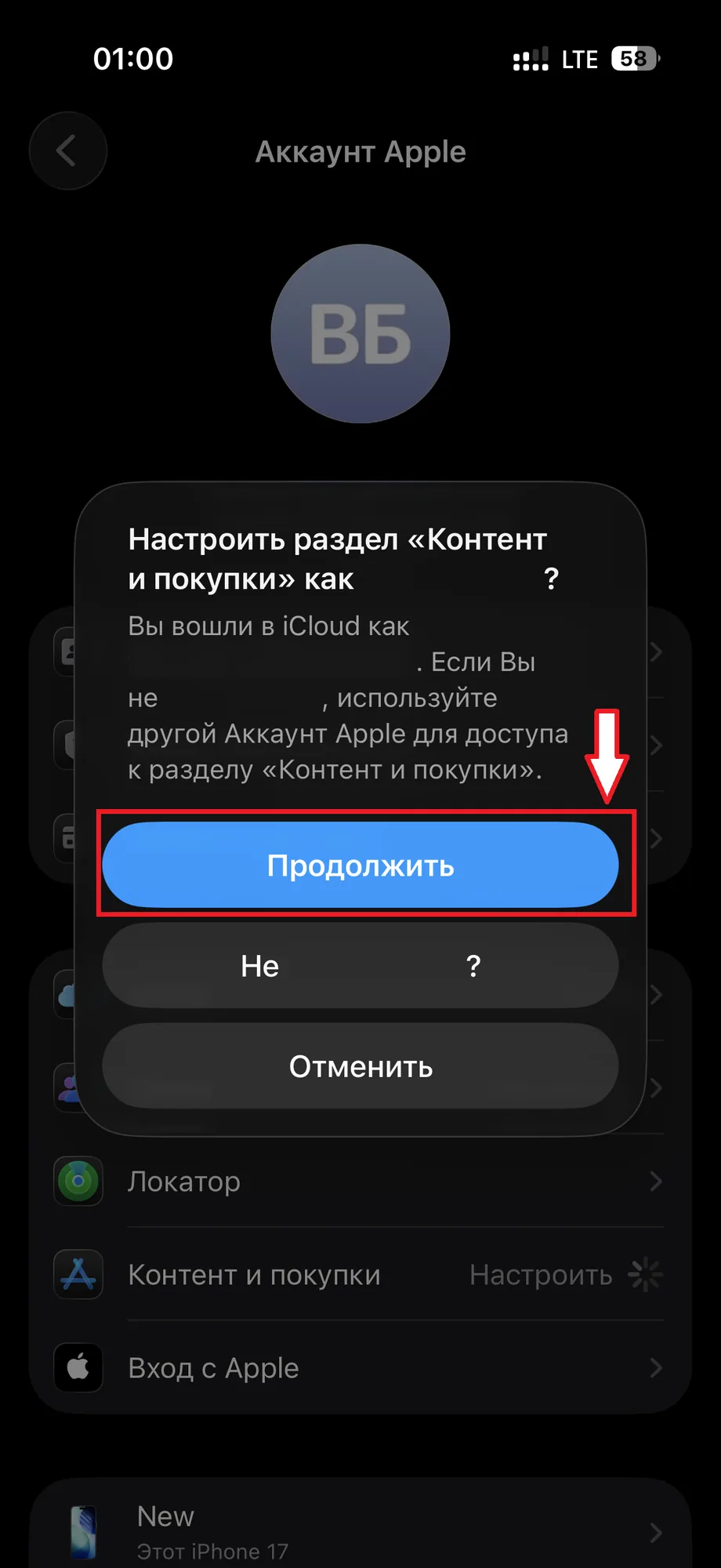
Повторите пункты 1–6, затем нажмите «Продолжить», чтобы снова использовать ваш основной аккаунт App Store. Установленные приложения останутся.
AppleIPA · цифровая услуга · не продукт Apple Inc.